In wenigen Minuten startklar
Fünf Schritte zu deiner ersten vollständig geprüften 3D-Leiterplatte.

1. Welche Dateien brauchst du?
ZofzPCB arbeitet mit den Dateien, die dein CAD-Tool ohnehin erzeugt. Bring mindestens eines der folgenden Formate mit:
- Gerber-Dateisatz: Lagendaten (.gbr, .gtl, .gbl, .gko usw.) plus Bohrdateien (.drl, .xln)
- ODB++: einzelne gepackte Datei oder Ordner
- IPC-2581: einzelne XML-Datei (empfohlen: das vollständigste Format)
Um das Beste aus ZofzPCB herauszuholen (inklusive 3D-Bauteilmodellen), bring außerdem mit:
- Stückliste (BOM-Datei): Bauteilliste im CSV-Format
- Netzliste: IPC-356-Format, aus deinem CAD-Tool exportiert
Du weißt nicht, wie du eine Netzliste exportierst? In der FAQ zum Netzlisten-Export findest du Schritt-für-Schritt-Anleitungen für Eagle, KiCad, Altium und Protel.
Noch nicht installiert? Lade zuerst ZofzPCB herunter →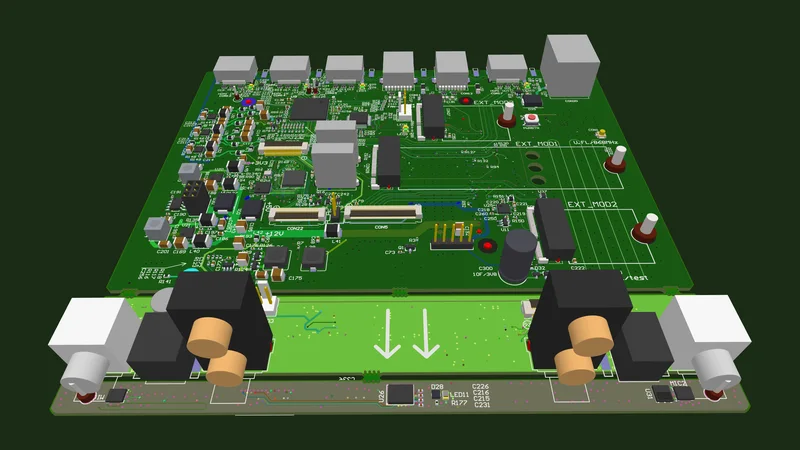


2. Lade dein Projekt
Am schnellsten startest du mit dem Autoloader. Er erkennt dein Dateiformat, identifiziert deine Lagen und schlägt den Lagenaufbau automatisch vor.
- Öffne ZofzPCB
- Geh auf File → Open → Gerber und navigiere zum Ordner mit deinen Gerber-Dateien
- Das Autoload-Fenster erscheint und zeigt, welche Dateien geladen werden und wie sie erkannt wurden
- Prüfe die Lagenzuordnung: Kontrolliere, dass obere Kupferlage, untere Kupferlage, Bohrungen und Leiterplattenkontur richtig erkannt sind
- Klicke auf EXECUTE Gerber Autoload
Bei ODB++ und IPC-2581 gehst du auf File → Open → ODB++ oder File → Open → IPC-2581 und wählst deine Datei direkt aus. Der Autoloader wird nicht gebraucht. Du sortierst die Dateien lieber selbst? Nutze File → Manual File Import: Ein Dateibrowser und das Stackup-Fenster öffnen sich, und du ziehst jede Datei in den passenden Funktionscontainer.
Auto Load im Benutzerhandbuch →
3. Prüfe und vervollständige deinen Lagenaufbau
Bevor ZofzPCB deine Leiterplatte rendert, schlägt es einen Lagenaufbau vor, basierend auf dem, was es in deinen Dateien erkannt hat. Jetzt ist der Moment, ihn zu prüfen und bei Bedarf zu vervollständigen.
Gerber-Dateien enthalten das Kupferlayout, aber keine Parameter des Lagenaufbaus. ZofzPCB macht einen klugen Vorschlag, aber diese Parameter musst du prüfen und vervollständigen:
- Lagenreihenfolge: obere Kupferlage oben, untere Kupferlage unten
- Lagentyp: Kern oder Prepreg für jede Dielektrikumslage
- Dicke: in Millimetern
- Kupferstärke: typischerweise 1 oz, 2 oz oder 0,5 oz pro Kupferlage
- Material: FR4, Rogers, Polyimid oder ein anderes Substrat
Wie viel Detail brauchst du?
- Nur für die 3D-Darstellung: Grundlegende Lagenreihenfolge und Zuordnung reichen aus. ZofzPCB rendert auch ohne vollständigen Lagenaufbau einen optisch korrekten Prototyp.
- Für die DFM-Prüfung: Vollständige Angaben zu Material, Dicke und Kupferstärke sind unverzichtbar. Wenn du ZofzPCB für die Freigabe vor der Fertigung nutzen willst, mach es von Anfang an richtig.
Wenn alles passt, klicke auf OK: Read & Render.
Lagenaufbau konfigurieren im Benutzerhandbuch →
4. Leiterplatte erkunden
Deine Leiterplatte ist jetzt in 3D gerendert. Diese Bedienelemente brauchst du am häufigsten:
- Drehen: Linke Maustaste + ziehen
- Verschieben: Rechte Maustaste + ziehen
- Zoomen: Scrollrad
- Ansicht zurücksetzen: Leertaste
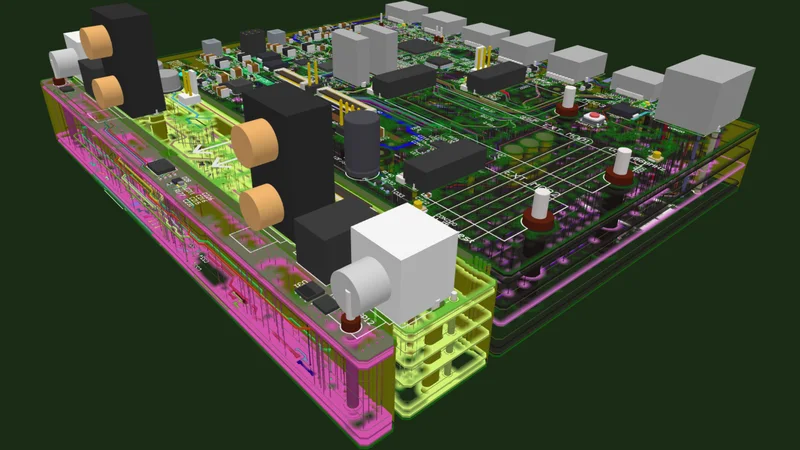
- Oberste Lage abschälen: F6
- Querschnitt schneiden: Entf gedrückt halten + Maus bewegen, um den Winkel festzulegen (in 45°-Schritten; mit Shift jeder Winkel); erneut Entf halten + Maus bewegen, um den Schnitt zu verschieben; Esc zum Beenden (oder Rechtsklick → Set Measurement Target → Cross-cut)
- Bauteile ein-/ausblenden: Kontrollkästchen im rechten Bereich
- Netz hervorheben: Auf eine Leiterbahn oder ein Pad klicken
Wenn Stückliste und Netzliste richtig geladen wurden, siehst du deine Bauteile vollständig in 3D platziert, genau so, wie deine Leiterplatte aus der Bestückung kommt.
Navigation im Benutzerhandbuch →
5. Wie geht es weiter?
Du hast deine erste Leiterplatte geladen. So geht es weiter:
- Bauteile, Netze und Bohrungen im Detail prüfen → Benutzerhandbuch: Navigieren und prüfen
- Präzise messen → Benutzerhandbuch: Messungen
- STEP-Datei für das Mechanik-CAD exportieren → Benutzerhandbuch: STEP Export (Plugin)
- Zwei Revisionen vergleichen → Benutzerhandbuch: Compare Designs (Plugin)
- Antworten auf konkrete Fragen → FAQ
- Support kontaktieren → info@check-pcb.com